In vijf stappen aan het werk.
Smart Admin bestaat uit twee delen die één geheel vormen: Smart Admin op de pc voor het overzicht, de btw-aangifte en je boekhouder, en Smart Mobile Admin Assistant op je telefoon voor alles wat je onderweg tegenkomt. Je hoeft niets te downloaden uit een app-store; beide zet je in een paar tikken op je scherm. Dit is de volgorde.
Met Smart Admin hoef je niet te boekhouden.
Dat regelen wij.
Dat bespaart jou tijd om te ondernemen en geld om leuke dingen te doen… echt.
1Maak je account aan
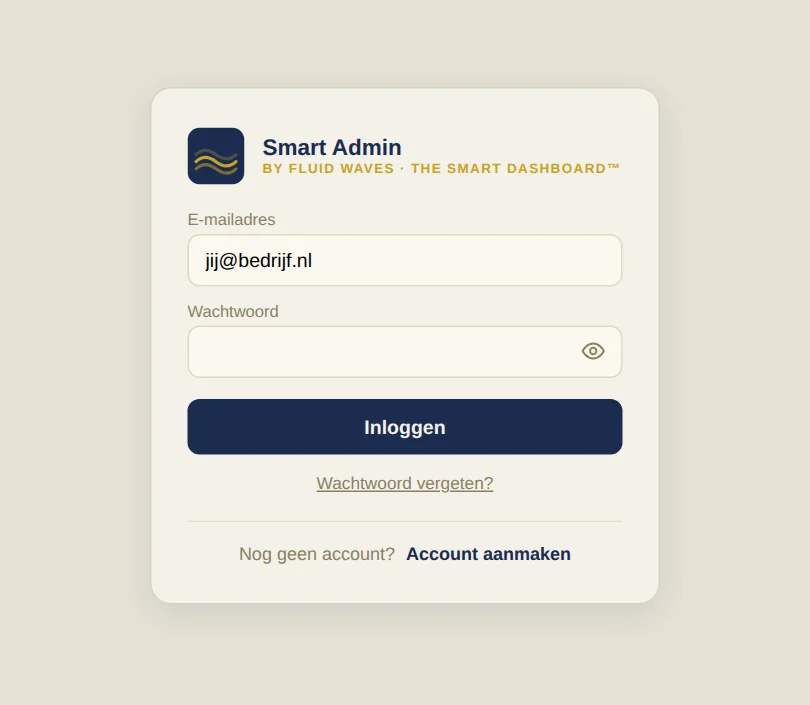
Ga op je pc naar admin.fluidwaves.nl en klik onderaan op Account aanmaken. Je e-mailadres en een wachtwoord van minimaal 8 tekens zijn genoeg. Log daarna in.
Dit ene account gebruik je straks ook op je telefoon. Je kunt meteen rondkijken: alles is te proberen, alleen voor het bewaren van je gegevens heb je straks een abonnement nodig (stap 5).
2Zet Smart Admin als app op je pc
Smart Admin werkt in je browser, maar prettiger is hij als eigen app op je bureaublad: eigen venster, eigen icoon, altijd ingelogd. Dat regel je één keer.
Chrome of Edge (Windows en Mac)
Open admin.fluidwaves.nl. Rechts in de adresbalk verschijnt een klein installatie-icoon (een schermpje met een pijl). Klik erop en kies Installeren. Zie je het icoon niet, kies dan in het menu (⋮ of …) voor Smart Admin installeren of Apps → Deze site installeren als app.
Safari (Mac)
Open admin.fluidwaves.nl, kies in het menu Archief → Voeg toe aan Dock. Daarna staat Smart Admin als app in je Dock.
3Vul je bedrijfsgegevens in — vergeet deze niet
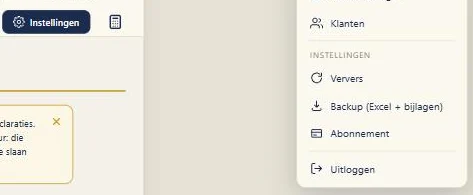
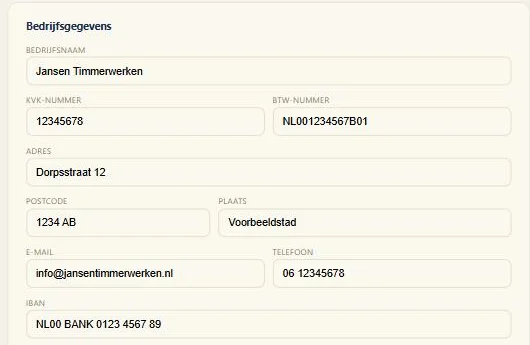
Bij de eerste keer inloggen maak je je administratie aan: geef hem de naam van je bedrijf. Ga daarna rechtsboven naar Instellingen en kies onder Beheer Mijn bedrijfsgegevens: bedrijfsnaam, adres, KvK-nummer, btw-nummer, IBAN en eventueel je logo.
Deze gegevens komen automatisch bovenaan elke offerte en factuur, ook op de facturen die je straks vanaf je telefoon stuurt. Sla je deze stap over, dan zijn je facturen niet compleet. Kies in hetzelfde menu ook Bankrekeningen en voeg je zakelijke rekening toe.
4Zet de mobiele app op je telefoon
Open op je telefoon mobiel.fluidwaves.nl en log in met hetzelfde e-mailadres en wachtwoord. Zet hem daarna op je beginscherm; dan opent hij als een gewone app en blijf je ingelogd.
iPhone (Safari)
Tik onderaan op het deel-icoon (vierkantje met pijl omhoog), scrol omlaag en tik op Zet op beginscherm, dan op Voeg toe. Dit werkt alleen vanuit Safari.
Android (Chrome)
Tik rechtsboven op de drie puntjes, kies Toevoegen aan startscherm (of App installeren) en dan Toevoegen.
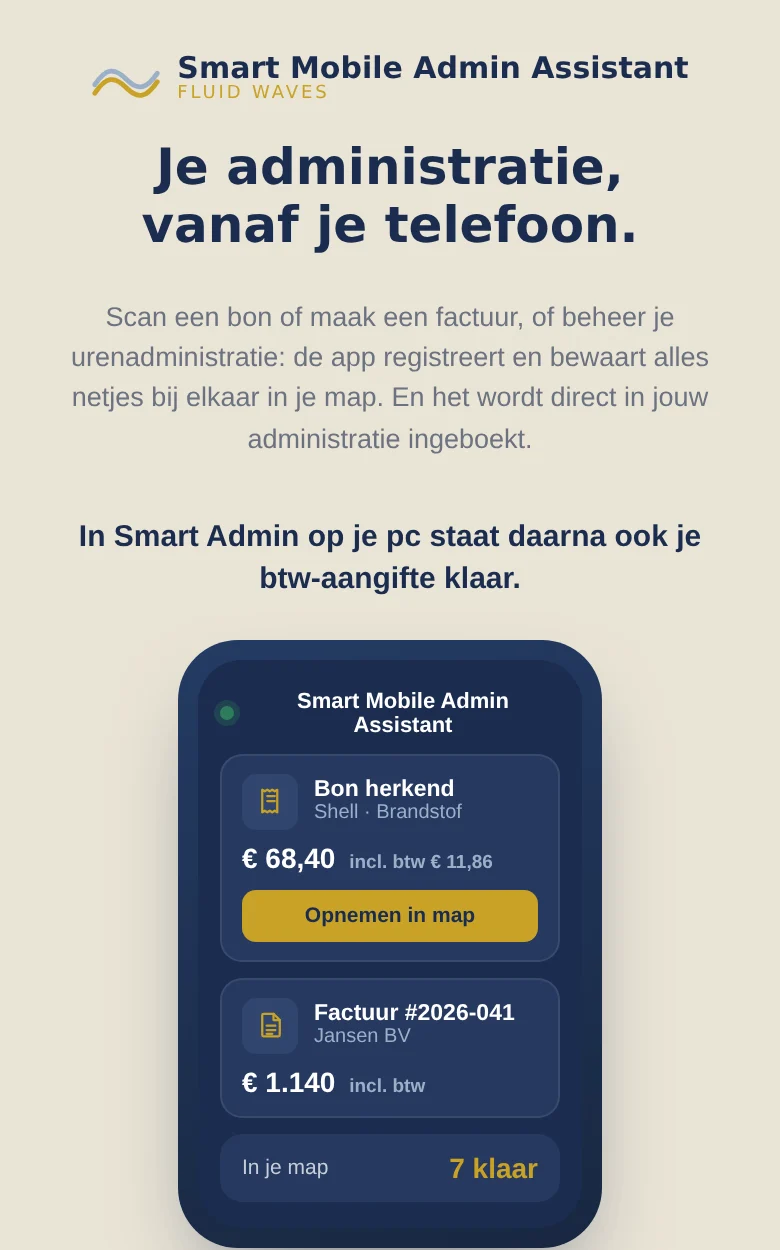
Wat je op je telefoon scant of vastlegt, staat direct in de mappen van Smart Admin op de pc. Onderweg fotografeer je een bon; thuis boek je met één klik. Meer over de mobiele app lees je in de mobiele handleiding.
5Activeer je abonnement
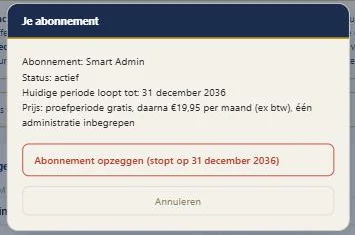
Zodra je iets wilt bewaren, vraagt Smart Admin je te abonneren. Dat kan ook direct via Instellingen → Abonnement. De eerste maand is gratis, daarna € 19,95 per maand (excl. btw), maandelijks opzegbaar. Afrekenen gaat via een beveiligde betaalpagina, ook met iDEAL. De mobiele app is inbegrepen.
Opzeggen doe je op dezelfde plek, zonder gedoe. Lees vooraf de algemene voorwaarden en privacyverklaring.
Klaar. Scan je eerste bon.
Wil je meer weten? Lees de mobiele handleiding of stel je vraag via Contact.