Je telefoon als invoerpunt van je administratie.
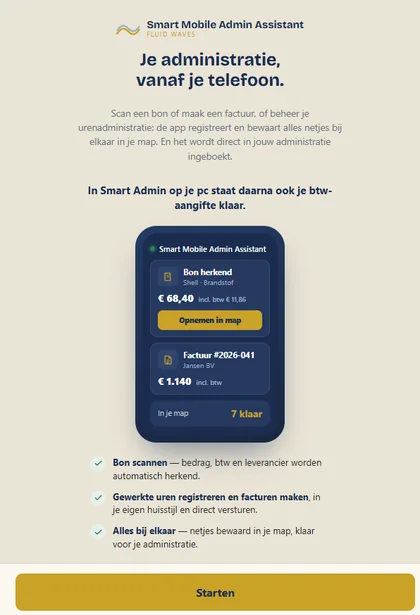
Smart Mobile Admin Assistant is de gratis mobiele metgezel van Smart Admin. Op je telefoon doe je de dingen die je onderweg tegenkomt: een bon fotograferen, een factuur sturen, je uren vastleggen. Alles wat je hier doet, staat direct in je administratie op de pc — dezelfde inlog, dezelfde gegevens.
De mobiele app is bewust simpel gehouden. Kostenrubrieken, bankrekeningen, btw-aangifte, balans en exports zitten in Smart Admin op de pc; op je telefoon hoef je daar niet over na te denken.
Beginnen
De mobiele app hoef je niet te downloaden uit een app-store: hij draait in de browser van je telefoon. Open Safari, Chrome of welke browser je ook gebruikt, typ in de adresbalk mobiel.fluidwaves.nl en log in met hetzelfde e-mailadres en wachtwoord als in Smart Admin op de pc.
Op je beginscherm zetten
Zet hem één keer op je beginscherm; daarna opent hij als een gewone app, zonder adresbalk, en blijf je ingelogd.
iPhone of iPad (Safari): tik onderaan op het deel-icoon (het vierkantje met de pijl omhoog), scrol in het menu omlaag en tik op Zet op beginscherm, dan rechtsboven op Voeg toe. Het icoon "Mobile Assistant" staat nu tussen je apps.
Android (Chrome): tik rechtsboven op de drie puntjes en kies Toevoegen aan startscherm (bij sommige telefoons heet dit App installeren), dan Toevoegen.
Onderin staan vijf tabbladen:
1Scannen
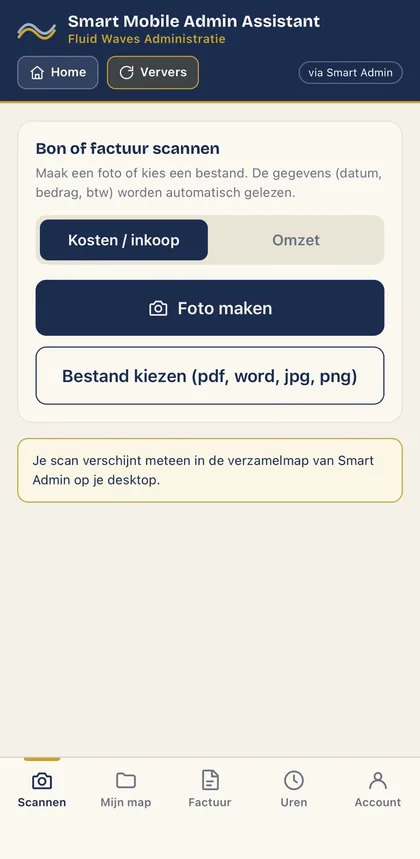
Kies eerst Kosten / inkoop of Omzet. Tik op Foto maken (de camera opent direct) of op Bestand kiezen voor een pdf, Word-bestand of afbeelding die al op je telefoon staat — bijvoorbeeld een factuur uit je e-mail.
De AI leest datum, bedrag, btw en leverancier of klant. De scan verschijnt meteen in Mijn map hier én in de verzamelmap van Smart Admin op de pc. Je hoeft verder niets te doen: verzamelen doe je door de week, boeken wanneer het jou uitkomt.
2Mijn map
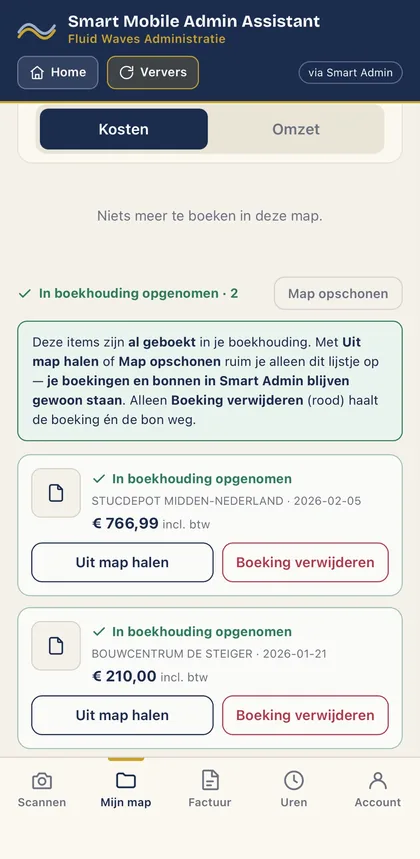
Hier staan je scans die nog geboekt moeten worden, per soort (Kosten of Omzet). Controleer per item datum, naam, bedrag excl. btw, btw-percentage en omschrijving; koppel eventueel een project. Tik dan op Toevoegen aan boekhouding. Klaar — de boeking staat in Smart Admin, mét de bon als bijlage.
Een scan die je niet nodig hebt, verwijder je met Verwijderen. Wil je alleen je wijzigingen bewaren zonder te boeken, gebruik dan Wijzigingen bewaren.
Onder de lijst zie je je laatst geboekte items met een groen vinkje, zodat je altijd weet wat al in de boekhouding zit. Uit map halen verbergt zo'n item alleen hier; Boeking verwijderen haalt de boeking echt uit je administratie (alleen doen als je zeker bent).
3Factuur
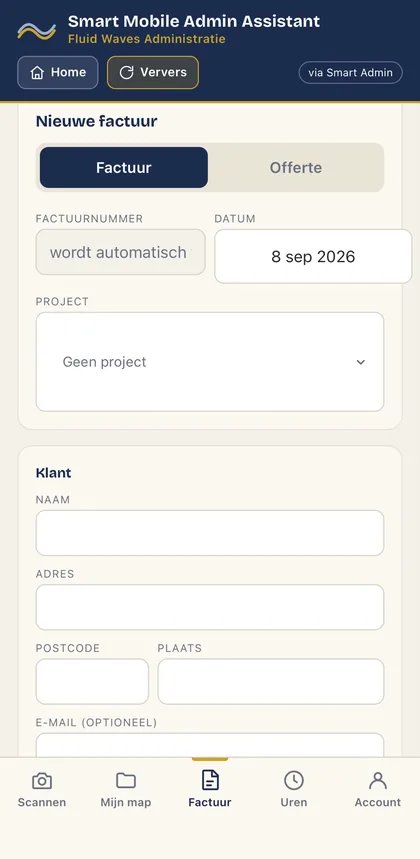
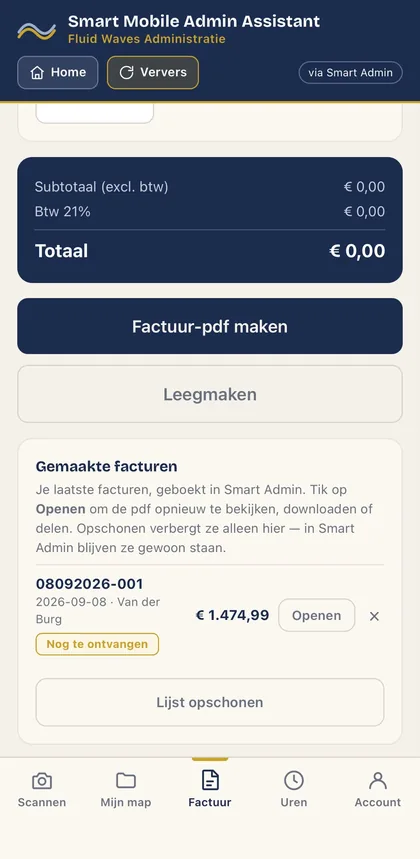
Maak onderweg een factuur of offerte. Kies bovenaan Factuur of Offerte, kies eventueel een project en vul de klant in. Voeg regels toe (omschrijving, aantal, tarief, btw per regel), zet zo nodig een korting of een toelichting erbij en tik op Factuur-pdf maken.
Het factuurnummer wordt automatisch toegekend door Smart Admin, doorlopend met de facturen die je op de pc maakt. De pdf kun je direct delen (WhatsApp, e-mail) of downloaden. Een definitieve factuur wordt meteen als omzet geboekt; dubbel invoeren bestaat niet.
Je bedrijfsgegevens en logo op de factuur komen uit Smart Admin (Instellingen → Beheer → Mijn bedrijfsgegevens). Je vult ze dus maar één keer in.
Gemaakte facturen
Onder het formulier staan je laatste facturen. Tik op Openen om de pdf opnieuw te bekijken of te delen. Is het geld binnen, tik dan op Nog te ontvangen — de factuur staat dan als ontvangen, ook in Smart Admin. Zo zie je op je telefoon direct wie nog moet betalen.
4Uren
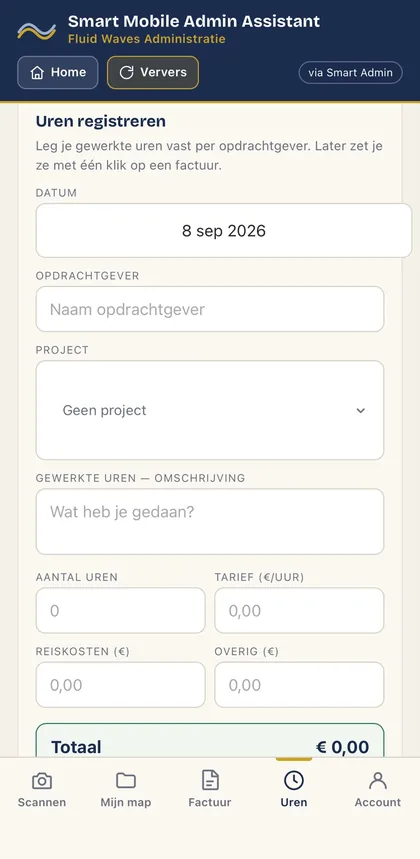
Leg je gewerkte uren vast per opdrachtgever: datum, project, omschrijving, aantal uren en tarief, eventueel reiskosten of overige kosten. Het totaal rekent live mee. Tik op Uren bewaren.
Je uren staan gegroepeerd per opdrachtgever onder het formulier en in Smart Admin onder Scangegevens uit mobiel → Uren. Met Factuur van deze uren maak je in één keer een factuur van alle uren van een opdrachtgever: de regels staan al klaar, jij controleert en verstuurt.
5Account
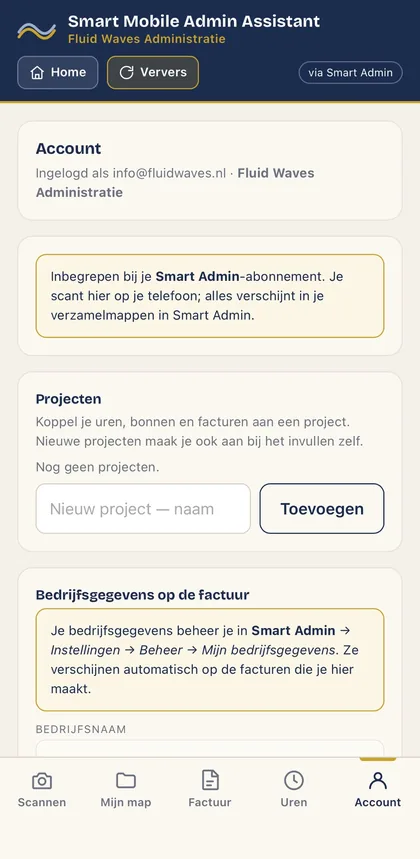
Hier zie je met welk account je bent ingelogd en in welke administratie je werkt.
Onder Projecten maak je een nieuw project aan en rond je afgeronde projecten af (ze verdwijnen dan uit de keuzelijsten; bestaande boekingen blijven staan). Projecten die je niet meer gebruikt en waar niets op geboekt is, verwijder je in Smart Admin op de pc.
Je bedrijfsgegevens staan hier ter controle; wijzigen doe je in Smart Admin onder Instellingen → Beheer → Mijn bedrijfsgegevens. Helemaal onderaan staat Uitloggen.
Wachtwoord vergeten
Op het inlogscherm: vul je e-mailadres in en tik op Wachtwoord vergeten?. Je ontvangt een e-mail met een link; die opent de app, waar je een nieuw wachtwoord kiest. Hetzelfde wachtwoord geldt daarna ook voor Smart Admin op de pc.
Veelgestelde vragen
- Mijn scan staat niet op de pc.
- Ververs de verzamelmap in Smart Admin (menu 3 → Map Kosten of Map Omzet). Controleer onder Account of je in dezelfde administratie werkt als op de pc.
- Iets lukt niet nadat de app een tijd open stond.
- De app vernieuwt je inlog zelf zodra je hem weer opent. Probeer de actie nog eens; lukt het dan nog niet, log dan even uit en weer in.
- Kan ik zonder Smart Admin werken?
- In de proefmodus kun je alles bekijken, maar niets bewaren. Voor bewaren heb je een Smart Admin-abonnement nodig (eerste maand gratis bij inschrijving in 2026, daarna € 19,95 per maand ex btw, één administratie inbegrepen); de mobiele app zit daar gratis bij.
- Waar zijn de kostenrubrieken?
- Op de pc. Bij het scannen stelt de AI al een rubriek voor; in Smart Admin (menu 3 → Kosten, of via de Totaallijst) kun je die bekijken en aanpassen. Op je telefoon hoef je er niets mee te doen.
- Is er een bankkoppeling?
- Nee, bewust niet. Je banksaldo per rekening houd je bij in Smart Admin (Instellingen → Beheer → Bankrekeningen), desnoods met een foto van je afschrift of jaaroverzicht. Zo houd je zelf de regie en geef je geen bank-inlog uit handen.